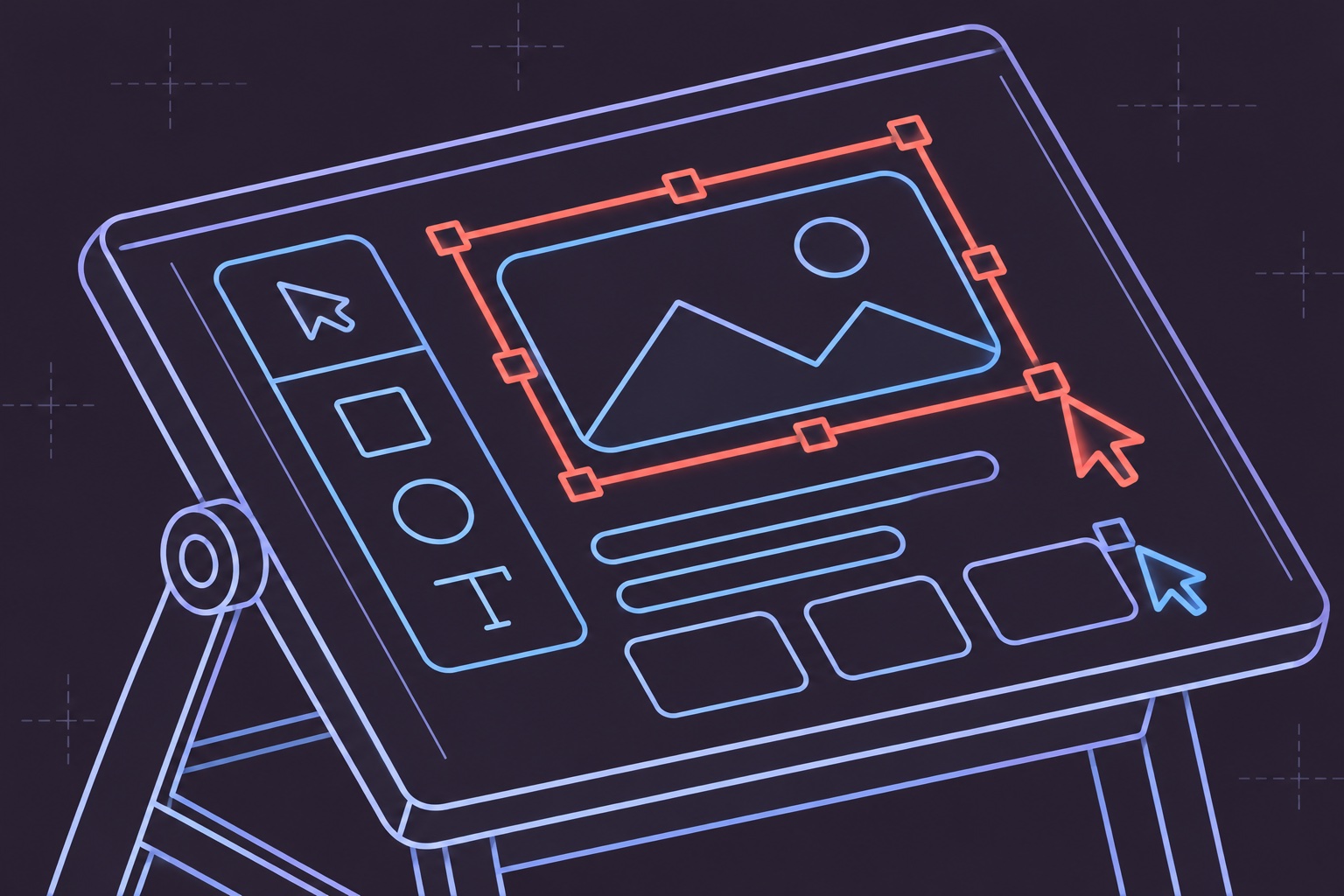
Figma — облачная платформа для проектирования интерфейсов сайтов и мобильных приложений. В ней можно создавать макеты, интерактивные прототипы, библиотеки компонентов и дизайн-системы, а также передавать результаты разработчикам.
Figma уже не ограничивается редактором интерфейсов. В её экосистеме есть инструменты для совместных досок, презентаций, генерации прототипов и публикации сайтов. Но новичку полезнее начинать с базовых функций: фреймов, компонентов, Auto Layout и прототипирования.
Освоить основы Figma можно без профессионального опыта в дизайне. Сервис полезен не только дизайнерам, но и маркетологам, менеджерам проектов, аналитикам и разработчикам. С его помощью проще объяснить идею будущей страницы, согласовать структуру интерфейса и показать, как пользователь будет взаимодействовать с продуктом.
При этом простой вход не означает, что профессиональное проектирование интерфейсов не требует подготовки. Работа с типографикой, адаптивностью, доступностью и сложными дизайн-системами предполагает отдельные знания и практику.
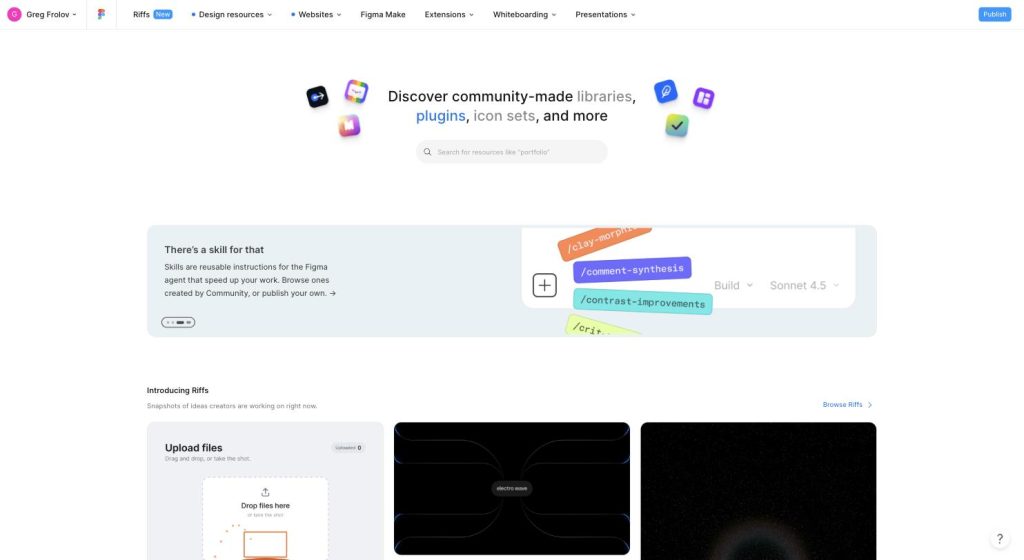
Например, менеджер может быстро собрать схему будущей страницы и показать её заказчику. Маркетолог — подготовить визуальный концепт для кампании в VK или Telegram. Специалист по SMM — адаптировать графические материалы под разные форматы публикаций. Для обсуждения пользовательских сценариев, планирования и диаграмм удобнее использовать FigJam — отдельный продукт экосистемы Figma.
Дизайнеру такие материалы помогают быстрее разобраться в задаче, но не заменяют полноценное техническое задание. Если вы готовите требования к будущему сайту, рекомендуем также прочитать статью «Техническое задание на разработку сайта».
Одно из главных преимуществ Figma — совместная работа над интерфейсами. Участники проекта могут просматривать файлы, обсуждать изменения и оставлять комментарии непосредственно на макетах. Возможности редактирования зависят от тарифа, типа рабочего места и прав доступа.
Есть и другие причины использовать Figma для проектирования сайтов и приложений:
- Работа через браузер и настольные приложения. Figma доступна на Windows и macOS. Для полноценной работы с редактором нужен компьютер; мобильные устройства удобнее использовать для просмотра и проверки прототипов.
- Облачное хранение. Файлы сохраняются в рабочем пространстве, а доступ к ним можно предоставлять по ссылке с учётом настроек разрешений. Это уменьшает необходимость пересылать разные версии макетов.
- Комментарии и согласования. Участники команды могут обсуждать конкретные элементы интерфейса. Комментарии остаются привязанными к соответствующим участкам проекта.
- Интерактивные прототипы. Можно показать переходы между экранами, состояния элементов и основные сценарии взаимодействия без написания приложения.
- Фреймы и Auto Layout. Инструменты помогают выстраивать структуру экранов и управлять поведением элементов при изменении размеров.
- Компоненты и библиотеки. Повторяющиеся элементы интерфейса можно создавать один раз и переиспользовать на разных страницах.
- Variables. Переменные позволяют централизованно управлять цветами, размерами и другими значениями, включая разные режимы оформления интерфейса.
- Передача макетов разработчикам. Figma предоставляет средства просмотра параметров элементов, а Dev Mode добавляет специализированные инструменты для разработки.
Размер фрейма можно задать вручную или выбрать один из предустановленных форматов: экран смартфона, планшета, компьютера и другие. Эти размеры служат отправной точкой, а не гарантией корректного отображения на всех устройствах.
Для адаптивных интерфейсов важно дополнительно настроить Auto Layout, ограничения размеров и поведение вложенных компонентов. Проверять макет желательно на нескольких ширинах экрана, а не только на одном стандартном разрешении.
Компоненты позволяют использовать одинаковые элементы интерфейса в разных частях проекта. Например, можно создать основную кнопку с заданными цветами, типографикой, отступами и состояниями, а затем разместить её экземпляры на нескольких экранах.
При изменении основного компонента связанные экземпляры обновляются. При этом отдельные свойства экземпляра можно переопределять без изменения остальных копий. Для разных состояний кнопки удобно использовать варианты компонентов, а для централизованного управления стилями — Variables.
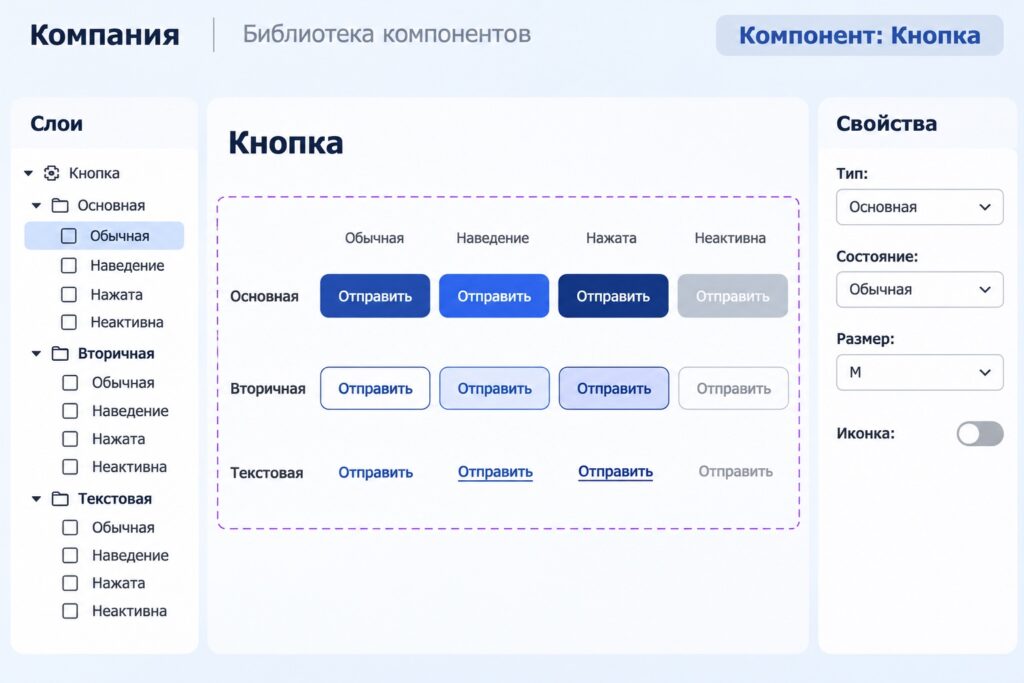
Такая организация особенно полезна в больших проектах: изменения в дизайн-системе распространяются на связанные элементы, а количество ручных исправлений уменьшается.
- Режим передачи в разработку. Разработчик может изучать размеры, отступы, цвета, структуру компонентов и другие свойства макета. Для расширенных возможностей предназначен Dev Mode, доступность которого определяется тарифом и типом рабочего места.
- История версий. Figma сохраняет изменения файлов. Возможности просмотра и восстановления истории зависят от выбранного плана. В платных тарифах предусмотрены дополнительные инструменты управления версиями.
- Бесплатный Starter. План подходит для знакомства с редактором, создания личных черновиков и небольших совместных проектов. В командном пространстве действуют ограничения на количество файлов и доступные функции. Условия доступа и состав инструментов следует проверять на странице тарифов перед началом проекта.
- Плагины и Community. Готовые библиотеки, шаблоны и расширения помогают ускорить типовые задачи. Перед использованием стороннего плагина стоит проверить, какие данные он получает и какие разрешения запрашивает.
Figma продолжает развивать собственные инструменты, поэтому перед выбором тарифа стоит разобраться, какие продукты нужны именно вашей команде.
Содержание
Какие инструменты появились в экосистеме Figma
- FigJam — интерактивные доски для совместной работы. Подходят для обсуждения пользовательских сценариев, схем процессов, мозговых штурмов и планирования.
- Dev Mode — специализированный режим передачи дизайна разработчикам. Помогает изучать параметры компонентов, отслеживать изменения и связывать дизайн с процессом разработки.
- Variables — система переменных для цветов, размеров и других значений. Полезна при поддержке дизайн-систем и нескольких режимов интерфейса.
- Figma Slides — инструмент для создания презентаций и совместной работы над ними.
- Figma Make — инструмент генерации интерактивных прототипов и приложений с помощью текстовых запросов и AI. Сгенерированный результат необходимо проверять: он не заменяет тестирование и полноценную разработку.
- Figma Sites — инструмент создания и публикации сайтов. Подходит для определённых сценариев, но его возможности не следует автоматически приравнивать к полноценной CMS или индивидуальной веб-разработке.
- Figma AI — набор функций искусственного интеллекта внутри продуктов Figma. Их доступность и лимиты зависят от тарифа и выделенных AI-кредитов.
ИИ в проектировании интерфейсов. Генеративные инструменты помогают быстрее подготовить варианты экранов, черновики текстов и интерактивные прототипы. Однако автоматически созданный макет не учитывает всех особенностей конкретного бизнеса: сложных пользовательских сценариев, ограничений API, требований к доступности и поведению интерфейса на разных устройствах. Дизайнер и разработчик должны проверить предложенное решение, а заказчик — подтвердить его соответствие бизнес-процессам. ИИ ускоряет подготовку макета, но не отвечает за качество будущего сайта или приложения.
Для новичка нет необходимости осваивать всё одновременно. Начните с Figma Design, затем изучите компоненты, Auto Layout и прототипирование. Остальные продукты подключайте по мере возникновения конкретных задач.
Figma в России: доступ и ограничения
После 2022 года работа с Figma из России осложнилась прежде всего вопросами оплаты и санкционными ограничениями. Согласно опубликованной политике Figma, сервис ограничивает доступ к аккаунтам, подпадающим под санкции США, но не объявлял общей блокировки всех пользователей из России. При этом Figma не предлагает платёжные механизмы для российских клиентов.
Это означает, что доступ к бесплатным функциям и возможность официально оплачивать коммерческий тариф — разные вопросы. Для команды, зависящей от платных функций, важно заранее проверить условия лицензирования, доступность оплаты и возможность экспорта рабочих файлов.
Если использование Figma невозможно или нежелательно, рассмотрите альтернативы:
- Penpot — инструмент проектирования интерфейсов с открытым исходным кодом и возможностью самостоятельного размещения. Подходит для команд, которым важен контроль над инфраструктурой.
- Pixso — облачная платформа для дизайна интерфейсов и совместной работы. Перед внедрением следует проверить доступность, тарифы и условия хранения данных.
- Редакторы SVG и графики, включая Inkscape, — для отдельных задач подготовки иллюстраций и графических элементов. Они не являются полноценной заменой совместному проектированию интерфейсов.
При выборе альтернативы сравнивайте не только инструменты рисования, но и компоненты, дизайн-системы, совместное редактирование, передачу макетов разработчикам и способы экспорта. Если в проекте обрабатываются персональные данные, отдельно оцените требования к их хранению и передаче сторонним сервисам.
Если вы только начинаете работать с Figma, попробуйте создать простой экран сайта: добавьте фрейм, настройте сетку, соберите несколько компонентов и соедините экраны в интерактивный прототип. Затем повторите работу с Auto Layout и Variables — эти инструменты помогут понять, как проектируются интерфейсы, которые удобно изменять и поддерживать.
Для обучения используйте официальную документацию Figma, материалы Community и практические уроки. Перед началом коммерческого проекта проверьте доступность необходимых функций и условия работы сервиса в вашей стране.
При освоении Figma важно не количество изученных инструментов, а понимание последовательного процесса проектирования: от задачи и пользовательского сценария до проверенного макета, который разработчики смогут реализовать без постоянных уточнений.